
Инструкция по использованию
- Правило оформления письма с командой
- Настройки команд
- Импорт команд
- Настройки почты
- Запуск приложения
- Примеры команд
Правило оформления письма с командой
|
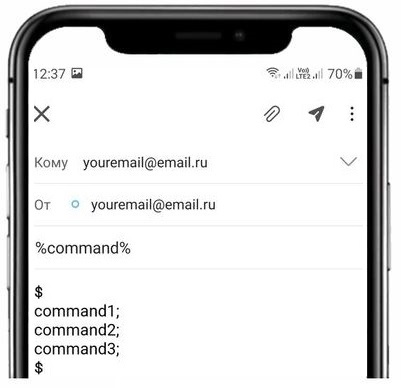
В теме письма необходимо написать %command% (или другое слово, заданное в настройках почты). Регистр не важен, другие символы не допускаются (например, "RE: %command%" - такое письмо приложение не увидит). В теле письма, список команд открывается символом $, далее перечисляются команды (после каждой команды необходимо ставить точку с запятой ";"). Список команд закрывается символом $. Перечислять команды на каждой строке не обязательно - можно одной строкой. Если список команд не передан, то возвращается письмо с описанием оформления списка команд. |
|
Настройки команд
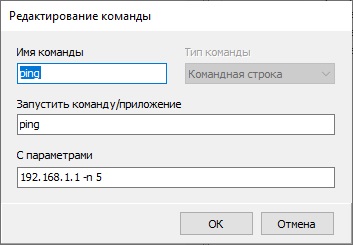
Список команд располагается справа на главной форме приложения. При добавлении заполните поля на диалоговой форме. Поле "Имя команды" должно быть уникальным в списке команд и без пробелов. Поле "Тип команды" содержит 4 типа команд:
В поле "Запустить команду/приложение" необходимо указать команду или приложение для запуска. Поле "С параметрами" отвечает за параметры запуска приложения. Предустановленные команды:
Импорт командФормат строки для импорта:
|
Настройки почты
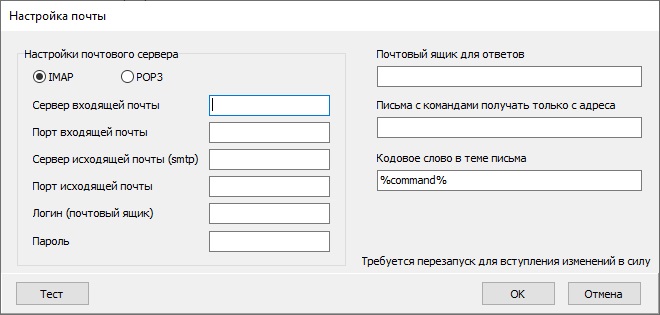
Диалоговое окно настройки почты вызывается из главного меню: Настройки -> Почта. Здесь всё стандартно. В поле "Почтный ящик для ответов" необходимо указать емейл, на который будут высылаться ответы на команды. В поле "Письма с командами получать только с адреса" можно указать емеил, письма с которого будут обрабатываться. Если оно пустое, то поиск командных писем будет производиться по всем письмам. Поле не обязательное, но рекомендуется указывать здесь емеил. В поле "Кодовое слово в теме письма" необходимо указать строку, по которой приложение будет отфильтровывать письма с командами (это кодовое слово заполняется в теме письма). Эта строка должна быть уникальной и больше похожа на пароль. По умолчанию значение - %command%. |
Запуск приложения
Для запуска приложения необходимо нажать кнопку "Старт". Для того, чтобы приложение проверяло почту постоянно с заданным интервалом необходимо выбрать "Зациклить с интервалом".
Примеры команд
Выключение компьютера
shutdown /s /t 0 Строка для импорта:
Перезагрузка компьютера
shutdown /r /t 0 Строка для импорта:
Блокировка компьютера
rundll32.exe user32.dll,LockWorkStation Строка для импорта:
Получение списка запущенных приложений и процессов
tasklist /fi "status eq running" Строка для импорта:
Закрытие приложений
taskkill /im notepad.exe - по имени исполняемого файлаилиtaskkill /pid 10968 - по PID Ключ /F - принудительное завершение процесса (например, когда есть диалоговое окно на выход из приложения). Строка для импорта: