
Важные замечания
- Приложение самостоятельно не вносит никакие изменения в базы данных, только генерирует DML-команды;
- Сравнение происходит в приложении, поэтому размеры наборов данных напрямую зависят от конфигурации вашего ПК.
Описание
Приложение Data Comparer предназначено для сравнения данных двух таблиц как из одной базы данных, так и из двух разных.
Установка приложения
Установщик не предусмотрен - это portable версия. Достаточно распаковать zip-архив в выбранный каталог и запустить DataComparer.exe.
В комплекте с приложением идут стандартные драйверы. Но если требуется, то можете заменить драйвера (dll-файлы) на свои. Например, для PostgreSQL с оф.сайта.
DataComparer.db - это файл с вашими (пользовательскими) настройками. НЕ ПЕРЕЗАПИСЫВАЙТЕ его при обновлении новой версией приложения.
Демонстрационные базы
Для быстрого ознакомления с приложением можно воспользоваться демонстрационными базами на PostgreSQL и MySQL (Скачать с GitHub).
Для SQLite в комплекте с приложением идет файл Demo.db.
Интерфейс приложения
Главное окно приложения разделено на две части. Первая часть отвечает за запросы и их результаты первого подключения к БД. Вторая часть, соответственно, отвечает за тоже самое второго подключения к БД.
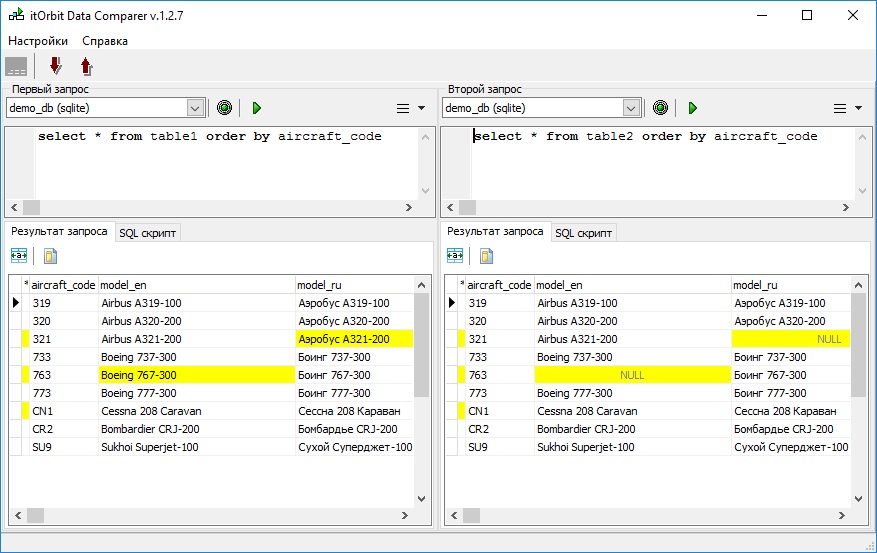
В верхних частях имеются текстовые поля для ввода запросов к БД. После выполнения запросов, их результаты выводятся в таблицы, расположенные под текстовыми полями (на закладках "Результаты запроса"). На закладках "SQL запросы" выводятся сгенерированные, на основании различий в данных, sql запросы.
Настройка соединений
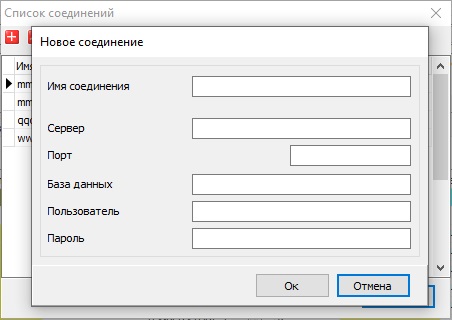
При выборе пункта главного меню "Настройки->Соединения с БД" открывается окно со списком соединений. В данном списке отображаются только имена соединений, заданные пользователем. В данном окне доступны три режима: добавление, редактирование и удаление соединений с БД. При добавлении и редактировании открывается окно для задания параметров соединения.
На данный момент реализовано использование СУБД PostgreSQL, MySQL и SQLite.
Инструкция по использованию
На главном окне приложения слева и справа пишете запрос к таблицам, которые необходимо сравнить, и выполняете их (кнопки с зеленой стрелкой).
По кнопке "Сравнить" осуществляется сравнения наборов данных. Ячейки, в которых найдено расхождение, подсвечиваются другим цветом.
Кнопка "Сгенерировать SQL" генерирует апдейты, для данных с расхождениями, в текстовый вид для дальнейшего копирования.